UCAP JANJI PENGISIAN UJIAN PRAKTEK
I. Cara Membuat Blog Gratis di WordPress (WP)
Script WordPress bisa digunakan untuk
domain dengann hosting sendiri ataupun digunakan secara gratisan. Namun,
artikel ini akan membahas cara membuat blog gratis di WordPress.com,
dimana kita bisa menikmati semua layanan dengan gratis, baik itu
subdomain dan juga hosting-nya. Berikut ini langkah-langkahnya:
1. Langkah pertama adalah membuka situs WordPress, klik atau buka URL ini di browser Anda id.wordpress.com2. Setelah halaman WordPress terbuka, silahkan masukkan alamat web yang Anda inginkan, misalnya BlogTersayang.wordpress.com. Lalu klik tombol “Buat Situs Web”. Lihat gambar di bawah ini:
3. Akan muncul halaman baru. Pada halaman ini, Anda akan diminta mengisi kolom-kolom, seperti alamat email Anda, nama pengguna (untuk login), password, dan alamat blog.
- Alamat email: isi dengan alamat email Anda
- Nama pengguna: Gunakan nama Anda atau variasi nama Anda (misalnya: nana89), ini untuk user name ketika login ke dashboar WP
- Password: isi dengan password yang kuat dan mudah diingat
- Pastikan alamat blog: cek ulang alamat untuk blog Anda, misalnya “BlogTersayang.wordpress.com”
- Jangan lupa klik link yang bertuliskan “akan menggunakan alamat yang gratis”
- Setelah semua kolom telah diisi, klik tombol “Buat Blog” yang ada di bagian bawah.
5. Setelah melakukan verifikasi dengan cara yang dijelaskan pada langkah 4 di atas (klik link verifikasi), nanti akan terbuka tab baru di browser dan Anda akan melihat halaman dashboard WordPress milik Anda. Lihat Gambar
Pengaturan, Desain dan Posting di Blog WordPress
Sampai langkah 5 di atas sebenarnya Anda
sudah punya blog WordPress. Anda bisa melihat tampilan blog dengan
mengetikkan nama blog Anda di browser. Namun, mungkin Anda merasa tidak
cocok dengan tampilan default dari WordPress. Anda bisa mulai melakukan
beberapa settingan pada blog WP anda, misalnya membuat judul blog,
membuat tag line atau deskripsi singkat, mengganti themes, memasang
widget dan lain-lain.
1. Pengaturan Blog WP
Untuk membuat pengaturan di blog WordPress, Anda bisa melakukannya di dalam dashboard WP Anda dengan membuka tombol link “Pengaturan“.
Pada bagian pengaturan terdapat sub-sub kategori pengaturan yang akan
Anda edit. Menurut saya, yang paling penting pada bagian ini adalah
pengaturan; umum, menulis, membaca, diskusi, Berikut ini penjelasan
singkatnya:
- Umum: Pada bagian ini Anda bisa mengganti judul blog dengan judul yang sesuai dengan keinginan, dan juga menambahkan tagline untuk blog Anda. Selain itu, Anda juga bisa melakukan beberapa pengaturan lainnya di halaman ini, misalnya menambahkan ikon untuk blo, mengganti format tanggal dan waktu. Jangan lupa untuk menyimpan perubahaan yang Anda lakukan.
- Menulis: Pada bagian ini Anda bisa membuat pengaturan tulisan, memilih kategori tulisan standar.
- Membaca: Di sini Anda bisa mengatur tulisan yang ditampilkan pada halaman utama blog Anda. Anda bisa membuat halaman statis ataupun dinamis, tapi saran saya karena ini adalah blog maka akan lebih baik bila Anda menampikan halaman dinamis. Pada halaman ini Anda juga bisa menentukan jumlah artikel yang tampil di halaman utama, dan lain-lain. Bila Anda tidak menginginkan hal khusus, biarkan saja settingan di halaman ini secara default.
- Diskusi – Di sini Anda bisa mengatur bagaimana orang lain bisa berkomentar di blog Anda. Jika Anda tidak menginginkan hal yang khusus, sebaiknya biarkan saja settingan default pada halaman ini.
Anda juga bisa mengganti Themes dan
menambahkan widget untuk Blog WordPress Anda. Mengatur themes dan widget
dapat membuat blog WP terlihat lebih baik dan sesuai dengan keinginan
pelmilik blog. Buka tombol link “Tampilan” yang ada di dashboard blog
wordpress Anda. Menurut saya bagian yang paling penting di sini adalah
Tema, Widget, Menu. Berikut penjelasan singkatnya:
- Tema: Pada bagian ini Anda bisa memilih theme/ tema yang sesuai dengan keinginan Anda. Di WordPress.com ada banyak sekali tema gratisan dengan tampilan yang bagus. Perhatikan, jangan sampai memilih theme premium, pilih saja tema gratisan.
- Widget: Di sini Anda bisa menambahkan beberapa widet yang Anda inginkan yang akan terlihat di bagian side bar blog WordPress Anda. Perhatikan, jangan terlalu banyak memasukkan widget akan mempengaruhi kecepatan loading blog Anda.
- Menu: Anda bisa menambahkan beberapa link untuk menu melalui halaman ini. Misalnya Anda ingin membuat halaman about, halaman kontak, privacy policy, dan lain-lain, Anda bisa membuatnya di halaman ini.
Langkah selanjutnya adalah membuat
postingan artikel. Untuk memposting artikel atau konten lainnya, bisa
melalui tombol link “Tulisan”. Perhatikan link yang ada di dashboard
Anda:
- Semua Tulisan: ini adalah link untuk melihat semua postingan artikel yang ada di blog Anda.
- Tambah Baru: ini adalah link untuk membuat postingan/ konten baru di dalam blog Anda.
- Kategori: ini adalah link untuk melihat atau menambahkan kategori baru di blog wordpress Anda.
- Judul konten: Buat judul yang sesuai dengan konten.
- Halaman konten: Anda bisa menambahkan konten berbentuk text (artikel), gambar, dan video di halaman ini.
- Menu formating: Perhatikan menu formating yang ada di halaman kerja WordPress. Anda bisa menambahkan link, mengatur text, mengganti warna text, menambah gambar dan video, dan lain-lain.
- Kategori dan Tag: Jangan lupa untuk membuat kategori dan tag untuk setiap konten Anda. Ini akan memudahkan Anda dan pembaca blog Anda untuk melihat konten dengan kategori atau tag tertentu.
- Jika Anda sudah yakin dengan konten Anda, silahkan klik tombol “Terbitkan” yang ada di sebelah kanan halaman kerja WordPress.
Nah, setelah membaca penjelasan di atas,
tentunya Anda sudah bisa membuat blog WordPress sendiri ya. Langkah
yang dijelaskan di atas memang cukup sederhana, dan bila Anda ingin
membuat tampilan blog lebih baik lagi, Anda bisa berkreasi lebih jauh.
Namun, perlu Anda ketahui bahwa WordPress.com memberikan batasan pada
penggunanya dalam mengedit kode-kode html di dalam blog WordPress.
Catatan Penting:
- Untuk masuk ke dashboard blog WordPress Anda, tuliskan alamat blog Anda di browser dengan menambahkan /wp-admin. Contoh caramembuatblogby.wordpress.com/wp-admin, lalu masukkan email/username dan password Anda. eMail/Username dan password ini telah Anda buat dari awal ketika membuat blog di WordPress.com.
- Simpan username dan password Anda dengan baik, sehingga mudah digunakan ketika Anda ingin login ke blog Anda.
II. Cara Membuat Blog Gratis di Blogger (Blogspot)
Blogger.com adalah situs Web 2.0 milik
Google. Anda bisa membuat blog dengan gratis di blogger, baik itu
menggunakan subdomain dan hosting gratis ataupun menggunakan domain
sendiri dengan hosting gratis di blogger. Nah, artikel ini akan membahas
cara membuat blog di Blogspot dengan subdomain dan hosting gratis dari
Blogger.com.
Sebelum membuat blog di blogger, saya
menyarankan Anda untuk memiliki akun email di Google mail (gratis). Ini
akan memudahkan proses pembuatan blog Anda. Kalau Anda belum mengerti
cara membuat email, bisa membaca postingan saya sebelumnya tentang cara membuat email.
Kalau Anda sudah punya akun email di Gmail, langsung saja mengikuti
proses membuat blog di blogspot, berikut ini adalah langkah-langkahnya:
1. Langkah pertama adalah membuka situs
Blogger.com, klik link berikut untuk membuka Blooger berbahasa Indonesia
di browser Anda Blogger.com
2. Anda akan melihat halaman untuk masuk ke akun Google. Masukkan
akun emai Gmail dan password ke kolom yang sudah disediakan, lalu klik
tombol “Masuk”. Lihat gambar
3. Setelah itu, Anda akan masuk ke
halaman selanjutnya, di mana Anda akan melihat akun Google Anda termasuk
foto profile di eMail atau Google plus (bila sudah mendaftar), lalu
klik tombol “Lanjutkan ke Blogger”. Nanti akan diarahkan ke halaman
pembuatan blog. Lihat gambar
4. Lalu klik tombol “Blog Baru” yang ada pada halaman tersebut, akan
muncul pop up pembuatan blog Anda. Isi kolom yang sudah di sediakan dan
pilih themes default yang ingin digunakan untuk blog. Isi kolom tersebut
dengan data blog yang Anda inginkan:- Judul: Isi dengan judul blog Anda, misalnya “Catatan Online Ku”
- Alamat: Alamat blog Anda di blogspot, misalnya “CaraMembuatBlogby.blogspot.com”
- Pilih Template: Templete default dari blogger ada 7 buah, pilih salah satunya.
- Lalu klik tombol “Buat blog!”
Pengaturan, Desain, dan Posting di Blogger.com
Sampai langkah 4, sebenarnya Anda sudah
selesai membuat blog di Blogger, tapi Anda masih belum melakukan
pengaturan lebih lanjut, dan belum ada konten sama sekali. Anda bisa
langsung membuat postingan baru atau melakukan settingan lebih lanjut
untuk blogspot Anda.
1. Pengaturan dan Desain Blog di Blogger
Pengaturan di blog di blogger tidak
seperti di WordPress. Pada halaman dashboard Blogger Anda bisa melakukan
pengaturan lebih lanjut dengan meng-klik “Opsi Lainnya” yang berbentuk
tanda panah ke bawah. Nanti akan muncul drop down, link menuju
halaman-halaman lain yang ada di Blogger. Lihat gambar
Sedikit penjelasan tentang menu atau navigasi dashboard Blogger:- Ikhtisar: Data statistik tentang blog Anda, diantaranya jumlah pengunjung, jumlah postingan, dan jumlah artikel.
- Pos: Daftar artikel yang sudah ditulis, sudah diterbitkan, dan artikel yang masih dalam bentuk draft.
- Laman: Halaman statis seperti page pada WordPress. Biasanya digunakan untuk halaman About, TOS, dan lain-lain.
- Komentar: Pada halaman ini, Anda bisa melihat komentar yang masuk. Anda juga bisa mengedit atau bahkan menghapus komentar yang tidak diinginkan.
- Google+: Ini adalah akun sosial media dari Google yang bisa digunakan untuk blog Anda.
- Statistik: Data lebih detail tentang trafik pengunjung blog Anda.
- Tata Letak: Pada halaman ini Anda bisa mengatur layout blog Anda, menambahkan atau mengatur posisi widget.
- Template: Pada halaman ini Anda bisa mengganti template yang sesuai dengan keinginan.
- Setelan: Halaman ini digunakan untuk mengatur setelan blog, pengaturan berapa artikel yang akan ditampilkan di halaman utama (homepage), pengaturan bahasa, komentar dimoderasi apa tidak, dan lain-lain.
Untuk membuat postingan konten pada Blogger sebenarnya caranya sangat mudah, berikut ini langkah-langkahnya:
- Buat judul konten: buat judul singkat saja karena blogger membatasi jumlah karakter untuk judul postingan.
- Masukkan artikel atau konten lain pada halaman konten yang sudah disediakan oleh blogger. Anda bisa memasukkan konten berbentuk text, gambar, dan juga video.
- Anda bisa memasukkan link, mengganti format text, dan lain-lain, dengan bantuan menu formating yang ada di bawah judul konten.
- Isi label/ kategori yang sesuai dengan konten yang Anda buat, lalu klik tombol “Selesai” dibagian bawah kolom label.
- Anda juga bisa menjadwalkan waktu posting konten tersebut sesuai dengan keinginan, membuat tautan permanen, menambahkan lokasi, bahkan menambahkan pilihan lainnya sesuai dengan kebutuhan.
- Jika Anda sudah yakin akan membuat konten Anda online, silahkan klik tombol “Publikasikan”. Konten Anda sudah online dan bisa dibaca orang lain.
Catatan Penting:
- Untuk login ke dashboarb Blogger, Anda cukup menggunakan alamat email Gmail yang digunakan untuk mendaftar di Blogger.com
- Simpan alamat email Gmail dan password Anda dengan baik, agar mudah digunakan ketika ingin login ke Blogger.
A. Cara Membuat Email Gratis di Gmail (Google Mail)
Ini adalah layanan email gratis favorit
saya. Selain bisa membuat email dengan gratis, kita juga bisa membuat
akun Google plus dengan mudah bila sudah memiliki akun Gmail.
1. Langkah pertama, kunjungi situs Google mail
2. Klik tombol “Create an account” atau “Buat akun” yang ada di sebelah kanan atas halaman Google mail.
Buka Spoiler »3. Isi kolom-kolom yang ada pada halaman pengisian dengan data Anda:
- Nama: isi dengan nama lengkap Anda, nama depan dan nama belakang
- Pilih nama pengguna Anda: isi dengan alamat email yang Anda inginkan
- Buat sandi: isi dengan sandi yang tidak mudah ditebak, tapi mudah Anda ingat
- Konfirmasi sandi Anda: ulangi memasukkan sandi Anda sebelumnya
- Tanggal lahir: isi dengan tanggal, bulan, dan tahun kelahiran Anda
- Gender: pilih yang sesuai dengan jenis kelamin Anda
- Ponsel: isi dengan nomor HP Anda untuk keamanan
- Buktikan bahwa Anda bukan robot: isi dengan kode (2 kata dengan spasi) yang ada di halaman tersebut
- Lokasi: isi sesuai dengan negara tempat Anda tinggal
- Centang kolom menyetujui persyaratan dan kebijakan dari Google
- Klik tombol “Langkah berikutnya”
4. Langkah selanjutnya adalah menyiapkan
profil Anda dengan menambahkan foto profile Anda. Untuk menambahkan
foto, silahkan klik tombol “Tambahkan Foto Profil”. Anda bisa memasukkan
foto dari komputer. Setelah selesai mengatur foto profil, klik tombol
“Langkah berikutnya”.
Buka Spoiler »
5. Voila, akun email di Google sudah
selesai dibuat. Silahkan klik tombol “Lanjutkan ke Gmail” untuk masuk ke
halaman email Anda.
Buka Spoiler »B. Cara Membuat Email di Yahoo Mail
Layanan email gratis dari Yahoo sangat
banyak digunakan orang. Selain email gratis, kita juga otomatis akan
bisa mendaftar ke layanan Yahoo Messenger untuk chating.
1. Langkah pertama, kunjungi situs Yahoo mail
2. Klik tombol “Buat Account Baru” di bagian atas kanan halaman Yahoo mail.
Buka Spoiler »
3. Isi kolom-kolom yang disediakan dengan memasukkan data Anda:
- Nama: isi dengan nama lengkap Anda, nama depan dan nama belakang
- Pilih ID Yahoo!: pilih alamat email yang Anda inginkan di Yahoo
- Pilih kata sandi: isi dengan sandi yang Anda inginkan dan mudah diingat
- Ketik ulang kata sandi: masukkan lagi sandi Anda
- Saya lahir pada: isi dengan tanggal, bulan, dan tahun kelahiran Anda
- Saya tinggal di: pilih negara dimana Anda tinggal
- Ponsel: isi dengan nomor HP Anda, untuk keamanan
- Email Alternatif: isi bila Anda punya email lain, kosongkan bila memang tidak ada
- Klik tombol “Buat akun saya”
3. Langkah selanjutnya adalah mengisi
pertanyaan rahasia, ini dibutuhkan untuk menjaga keamanan akun email
Yahoo Anda. Di sini Anda harus memilih pertanyaan dari pertanyaan 1 dan
2, serta tentukan jawaban Anda. Pilihlah pertanyaan yang jawabannya
mudah Anda ingat. Dan jangan lupa mengisi nomor ponsel Anda pada kolom
yang sudah disediakan. Pada halaman ini Anda juga perlu untuk memasukkan
kode anti spam. Setelah selesai mengisi kolom-kolom yang disediakan,
klik tombol “Selesai”.
Buka Spoiler »
4. Voila, email Anda di Yahoo sudah
selesai dibuat. Langkah selanjutnya Anda bisa klik tombol “Persiapan
Awal” untuk masuk ke halaman email Anda.
Buka Spoiler »C. Cara Membuat Email di Hotmail
Layanan email gratis Hotmail ini
disediakan oleh Microsoft.com. Memang tidak sepopuler Gmail dan Yahoo
mail, tapi layanan ini sangat banyak digunakan orang.
1. Langkah pertama, buka situs Hotmail
2. Klik tombol “Sign up now” pada bagian kanan bawah halaman Hotmail.
Buka Spoiler »
3. Isi kolom-kolom yang disediakan dengan memasukkan data Anda:
- Name: isi dengan nama depan dan nama belakang Anda
- Birth date: isi dengan tanggal, bulan, dan tahun kelahiran Anda
- Gender: pilih jenis kelamin
- Microsoft account name: isi dengan alamat email yang Anda inginkan di akun Microsoft Anda
- Create password: isi dengan sandi yang Anda inginkan
- Reenter password: masukkan kembali sandi Anda
- Phone number: isi dengan nomor HP Anda, untuk keamanan akun email
- Alternate email address: isi dengan alamat email Anda yang lain, kosongkan bila tidak ada. Bila Anda tidak mengisi email alternatif maka Anda harus mengisi pertanyaan dan jawaban rahasia untuk menjaga keamanan akun email Anda.
- Country region: pilih negara tempat tinggal Anda
- Postal code: isi dengan kode pos Anda
- Enter the characters you see: isi dengan karakter yang Anda lihat, ini untuk mencegah spam
- Lalu klik tombol “I Accept”
- Archie : Perkakas untuk pengindeks-an arsip yang terdapat di FTP, sehingga memungkinkan orang untuk melakukan pencarian yang spesifik. Implementasi pertama kali ditulis oleh Alan Emtage dan J. Peter Deutsch pada tahun 1990.
- Bandwith : Istilah bandwidth sering anda dengar dalam gelombang atau radio. Bandwidth digunakan sebagai ukuran kemampuan sebuah jaringan dalam menteransfer data pada jangka waktu tertentu.
- BITNET : Secara teknis, BITNET merupakan jaringan point-to-point “menyimpan dan meneruskan”. Dalam hal ini sebuah pesan email dari sebuah komputer ditransmisikan secara bertahap dari satu server ke server lainnya sampai tiba di komputer tujuan.
- Banner : Media informasi yang berbentuk gambar biasanya untuk menampilkan iklan bergambar pada sebuah halaman web
- Browser : Program aplikasi yang digunakan untuk mengakses menampilkan dan menjelajahi belantara informasi di internet.
- Cache : Mekanisme untuk mempercepat transfer data dengan cara menyimpan data yang telah diakses di suatu buffer, jika data yang sama akan di akses lagi prosesnya akan lebih cepat
- Chat : adalah sebuah fasilitas untuk mengirim dan menerima pesan berbentuk tulisan secara realtime
- Chatting : Istilah yang di gunakan saat melakukan interaksi dengan fasilitas chat
- Client : Sebuah komputer yang bertugas menerima data dan informasi yang telah diolah oleh Server yang diperlukan oleh user. Client biasanya di kendalikan / digunakan oleh seorang user.
- Client-Server : Suatu konsep dimana client adalah perangkat yang menerima dan server adalah perangkat yang menyediakan. Client menampilkan antarmuka pemakai dan menjalankan aplikasi sedangkan server bertindak sebagai pengelola aplikasi data dan keamanannya.
- Dial-up : Jenis Koneksi Internet yang menggunakan jaringan telephone
- Dial-up Networking : Fasilitas network yang di miliki oleh oleh sistem oprasi microsoft.
- Download : adalah sebuah proses transfer atau pengambilan data dari internet yang di simpan ke komputer
- E-Commerce : adalah istilah yang di pakai untuk perdagangan atau transaksi perbankan di internet.
- Domain Name : Nama khusus untuk menandakan sebuah alamat web di internet.
- E-Mail : Sebuah fasilitas untuk mengirimkan pesan/menerima pesan dalam bentuk tulisan berbeda dengan chat e-mail tidak secara realtime
- FTP : File transfer protocol adalah protokol (antarmuka) yang digunakan untuk men-transfer, mengirim atau menerima file dari internet.
- FAQ ( Frequently Asked Question ) : Bentuk informasi yang menyajikan pertanyaan dan jawaban untuk memeberikan kemudahan bagi pemakai menguasai atau memecahkan permasalahan yang di hadapi.
- Freeware : Program yang ditempatkan diinternet dan dibagikan secara gratis, setiap orang diperbolehkan mengambil file tersebut.
- GIF (Grafical Interchange Format) : suatu format file gambar. GIF mepunyai ukuran file yang kecil, sehinggah banyak yang digunakan sebagai format gambar di internet.
- Gateway : Suatu perangkat (komputer, router atau program) yang bertindak sebagai sistem perantara untuk hubungan kejaringan lain.
- Gopher : Sistem informasi di internet yang disusun secara hirarkis dan terstruktur sehingga mempernudah pemakai untuk mencari dan mendapatkan informasi yang diinginkan. Informasi gopher berbasis teks dan saat ini fungsinya di gantikan oleh world wide web (www).
- Hacker : adalah orang ahli di bidang komputer, internet pada khususnya, dengan keahliannya hacker dapat menembus, merusak, serta melakukan hal-hal yang tidak diinginkan dalam suatu jaringan komputer (termasuk internet). Misalnya merusak website yang ada, merusak program yang telah di buat oleh webmaster, atau administrator.
- Host : Komputer yang menggunakan sistem operasi multi user yang berada didalam suatu jaringan dan pemakainya dapat berkomunikasi dengan host lain didalan jaringan tersebut.
- Homepage : adalah halaman depan atau halaman utama yang ditampilkan dari sebuah website di internet
- HTML : Hyper Text Markup Language, yaitu bahasa yang digunakan untuk membuat tampilan dalam bahasa program
- Http:// : http atau kepanjangannya Hyper Text Transfer Protocol adalah kode yang dituliskan pada awal site, untuk menjelaskan pada program web browser bahwa protokol (antarmuka) yang digunakan adalah http.
- Intranet : sumber daya informasi yang digunakan untuk kepentingan internal dari suatu instansi atau perusahaan dengan menggunakan jaringan komputer yang ada.
- Internet Explorer : program komputer yang digunakan untuk dapat menampilkan halaman-halaman yang ada pada sebuah website di internet, yang dibuat oleh Microsoft Corp.
- Internet-TV : sebuah TV yang dimodifikasi untuk dapat digunakan sebagai media / alat untuk berkomunikasi dan berinteraksi melalui internet.
- ISP (Internet Service Provider) :ISP berfungsi sebagai penyedia jasa layanan koneksi internet. jika kita igin komputer kita terhubung ke internet, maka kita harus menghubungkan komputer kita ke sebuah ISP.
- JPEG (Joint Photografic Experts Group) : Selain GIF, JPEG merupakan file gambar yang banyak digunakan diiternet, JPG mempunyai ukuran file yang lebih kecil.
- Login : otorisasi yang dilakukan oleh seorang user untuk masuk ke halaman pribadi dengan memasukkan username dan password di dalam sebuah jaringan komputer (termasuk internet).
- Logoff : keluar dari sebuah sebuah halaman pribadi di jaringan komputer (termasuk internet)
- Lycos : search engine di internet yang dapat digunakan oleh user untuk mencari. http://www.lycos.com
- Offline : Terputus atau tidak terhubung kedalam suatu jaringan
- Online : Terhubung kedalam suatu jaringan
- Password : kode rahasia yang digunakan oleh pengguna untuk dapat mengotorisasikan username yang dia miliki untuk dapat memasuki sebuah halaman pribadi di jaringan komputer (termasuk internet)
- Plugin : program khusus yang dapat di tambahkan pada program webbrowser dimana dapat membantu webbrowser untuk dapat menampilkan animasi, program interaksi, 3D object, tertentu dengan baik.
- POP ( Post Office Protocol ) : protocol yang digunakan untuk mengambil e-mail yang disimpan di server di internet atau sebuah ISP.
- Protokol : aturan aturan yang ada untuk untuk melakukan tugas tertentu, misalnya, di Internet ada protokol untuk mengirimkan pesan ke komputer lain, ada protokol yang mengirimkan emai dan sebagainya.
- Script : adalah kumpulan perintah yang disusun dalam bahasa komputer tertentu (Java, VisualBasic, CGI/Perl) untuk melakukan sebuah program interaktif atau animasi dalam sebuah webpage.
- Search Engine : sebuah fasilitas di internet (website tertentu) yang digunakan untuk mencari informasi tertentu yang di perlukan pengguna.
- Server : adalah sebuah komputer yang bertugas melayani pembagian serta pengolahan informasi yang diperlukan oleh Client. Server biasanya di kendalikan oleh seorang admin.
- Shareware : program komputer di internet yang dapat kita download dan kita gunakan dalam jangka waktu tertentu, jika kita ingin mengunakannya terus maka kita harus membeli dengan cara membayar biaya pendaftaran.
- Spam : SPAM adalah pengiriman pesan yang tidak di inginkan seperti email yang tidak penting berantai, iklan, dan sebagainya.
- Upload : proses pengiriman atau transfer data dari komputer yang dipakai oleh user ke sebuah situs web di internet.
- Usenet : Sistem diskusi Internet yang terdistribusi secara global, secara kasar merupakan hibrida/gabungan antara email dan forum web.
- User : pemakai atau pengguna dalam komputer (termasuk internet).
- Virus : adalah program tersembunyi yang dapat menumpang pada program lain yang terdapat pada internet, atau pada e-mail, yang sangat merugikan pengguna dimana program tersebut dapat merusak program lainnya di komputer ataupun website.
- Veronica : Mesin pencari untuk protokol Gopher, diciptakan pada tahun 1992 oleh Steven Foster Fred Barrie dari University of Nevada.
- Voice-mail : sama seperti halnya dengan e-mail akan tetapi yang dikirimkan bukan berupa teks, melainkan berupa suara.
- WAP : Wireless Application Protocol, adalah fasilitas pada handphone yang dapat digunakan untuk menjalankan aplikasi tertentu yang terhubung dengan internet. Dengan WAP kita dapat menggunakan internet tidak saja untuk menerima dan mengirim handphone, bahkan untuk kalender, jadwal, serta gambar.
- WAIS : Wide Area Information Servers atau WAIS adalah sistem pencarian teks client-server yang menggunakan standar ANSI Z39.50 untuk mencari indeks basis data pada komputer remote.
- Web browser : program komputer yang digunakan sebagai media untuk berselancar di internet.
- Webmaster : seseorang yang bertanggungjawab untuk membuat dan memelihara situs web yang bersangkutan.
- Web page : adalah halaman yang dapat ditampilkan website di internet, yang dapat menampilkan berupa teks, gambar, bahkan suara, animasi dan video dll.
- WWW (World Wide Web) : istilah yang digunakan dalam internet untuk awal
RUMUS FUNGSI PADA MICROSOFT EXCEL
1.
Fungsi VALUE
digunakan untuk merubah nilai value menjadi nilai text, penulisannya :
=VALUE(text)
2.
Fungsi FIND
digunakan untuk menghasilkan posisi substring dari sebuah string atau suatu nomor yang dicari,penulisannya :
digunakan untuk menghasilkan posisi substring dari sebuah string atau suatu nomor yang dicari,penulisannya :
=FIND(cari text,pada text,mulai
nomor)
3.
Fungsi MID
digunakan untu mengambil karakter tertentu dari sederet karakter, penulisannya :
digunakan untu mengambil karakter tertentu dari sederet karakter, penulisannya :
=MID(text,posisi awal,jumlah
karakter)
4.
Fungsi REPLACE
digunakan untuk menggantikan substring dengan substring lain dalam sebuah string (sederetan karakter atau karakter),, penulisan :
digunakan untuk menggantikan substring dengan substring lain dalam sebuah string (sederetan karakter atau karakter),, penulisan :
= REPLACE (…)
5.
Fungsi CONCATENATE
digunakan untuk menggabungkan string menjadi satu kalimat maksimal 30 string, penulisannya =CONCATENATE(text1,text2,…)
digunakan untuk menggabungkan string menjadi satu kalimat maksimal 30 string, penulisannya =CONCATENATE(text1,text2,…)
6.
Fungsi MAX
Digunakan untuk mencari nilai tertinggi dari sekumpulan data, penulisannya :
Digunakan untuk mencari nilai tertinggi dari sekumpulan data, penulisannya :
=MAX(number1,number2,…)
7.
Fungsi STEDEV
Digunakan untuk menentukan standart devisiasi dari suatu range, penulisannya : =STEDEV(number1,number2,…)
Digunakan untuk menentukan standart devisiasi dari suatu range, penulisannya : =STEDEV(number1,number2,…)
8.
Fungsi VAR
Digunakan untuk menentukan nilai varience dari suatu range, penulisannya : =VAR(number1,number2,…)
Digunakan untuk menentukan nilai varience dari suatu range, penulisannya : =VAR(number1,number2,…)
9.
Fungsi LEFT
Fungsi ini digunakan untuk mendapatkan hasil beberapa huruf paling kiri. Text di sini merujuk kepada text yang akan diambil. Bisa berupa nilai sel ataupun langsung diketikkan textnya di situ, tapi dengan menambahkan tanda petik dua (") di awal dan di akhir text.
Rumusnya sangat simpel.
=LEFT(text)
Fungsi ini digunakan untuk mendapatkan hasil beberapa huruf paling kiri. Text di sini merujuk kepada text yang akan diambil. Bisa berupa nilai sel ataupun langsung diketikkan textnya di situ, tapi dengan menambahkan tanda petik dua (") di awal dan di akhir text.
Rumusnya sangat simpel.
=LEFT(text)
10.
Fungsi RIGHT
Fungsi ini adalah kebalikan dari fungsi LEFT, yaitu mengambil beberapa karakter yang dimulai dari kanan. Rumusnya mirip sekali dengan fungsi LEFT yaitu:
=RIGHT(text)
Fungsi ini adalah kebalikan dari fungsi LEFT, yaitu mengambil beberapa karakter yang dimulai dari kanan. Rumusnya mirip sekali dengan fungsi LEFT yaitu:
=RIGHT(text)
11.
Fungsi LEN
Fungsi ini digunakan untuk menghitung jumlah karakter yang ada di dalam sebuah text. Rumusnya adalah:
=LEN(text)
Fungsi ini digunakan untuk menghitung jumlah karakter yang ada di dalam sebuah text. Rumusnya adalah:
=LEN(text)
12.
Fungsi UPPER
Fungsi ini akan membuat semua text yang ada di sel menjadi huruf besar semua. penulisannya:
= UPPER(text)
Fungsi ini akan membuat semua text yang ada di sel menjadi huruf besar semua. penulisannya:
= UPPER(text)
13.
Fungsi LOWER
Fungsi ini kebalikan dari fungsi UPPER, yaitu menjadikan huruf kecil semua. penulisannya:
=LOWER(text)
Fungsi ini kebalikan dari fungsi UPPER, yaitu menjadikan huruf kecil semua. penulisannya:
=LOWER(text)
14.
Fungsi PROPER
Fungsi ini akan membuat teks menjadi huruf besar di karakter pertama di setiap kata. Penulisannya:
=PROPER(text)
Fungsi ini akan membuat teks menjadi huruf besar di karakter pertama di setiap kata. Penulisannya:
=PROPER(text)
15.
Fungsi BAHTTEXT
Mengubah angka ke dalam bentuk teks. Namun hanya beberapa saja yang dapat di rubah.
Penulisan :
=TTEXT(…)
16. Fungsi FACT
Menyatakan faktorial dari suatu
bilangan. Penulisan :
=FACT(…)
17.
Fungsi GCD
Menyatakan pembagi umum terbesar. Penulisan :
=GCD(number1, number2,…)
18.
Fungsi LN
Menyatakan logaritma natural dari suatu
bilangan. Penulisan :
=LN(number)
19. Fungsi RAND
Menyatakan jumlah real secara
acak merata lebih besar dari atau sama dengan 0 dan kurang dari 1. Sebuah
bilangan real baru secara acak akan diperlihatkan setiap kali lembar kerja dihitung. Penulisan :
=RAND(…)
20. Fungsi CEILING
Menyatakan jumlah pembulatan,
jauh dari nol, ke kelipatan terdekatnya. Penulisan :
=CEILING(…)
21. Fungsi SQRT
Untuk menghitung akar dari
bilangan yang positif tidak boleh negatif. Penulisan :
=SQRT(…)
22. Fungsi INT (number)
Untuk pembulatan angka ke bawah
dari suatu nilai integer / bulat. Penulisan :
=INT(number)
23.
Fungsi CHAR
Untuk menyatakan karakter yang
telah ditentukan menggunakan suatu kode angka. Penulisan :
Syntax
=CHAR(number)
24.
Fungsi SUM :
Digunakan untuk menjumlahkan sekumpulan data pada satu range, penulisannya : =SUM(number1,number2,..)
Digunakan untuk menjumlahkan sekumpulan data pada satu range, penulisannya : =SUM(number1,number2,..)
25.
Fungsi
AVERAGE :
Digunakan untuk mencari nilai rata-rata, penulisannya :
Digunakan untuk mencari nilai rata-rata, penulisannya :
=AVERAGE(number1,number2,…)
26.
Fungsi
MIN:
Digunakan untuk mencari nilai terendah dari sekumpulan data, penulisannya : =MAX(number1,number2,…)
Digunakan untuk mencari nilai terendah dari sekumpulan data, penulisannya : =MAX(number1,number2,…)
27.
Fungsi HLOOKUP :
digunakan untuk membaca
tabel / range
secara horizontal, penulisannya :
=HLOOKUP(lookup_value,table_array,row_index_num,…)
=HLOOKUP(lookup_value,table_array,row_index_num,…)
28.
Fungsi VLOOKUP :
digunakan untuk membaca
tabel / range secara
vertikal (VLOOKUP), penulisanya :
=VLOOKUP(lookup_value,table_array,row_index_num,…)
=VLOOKUP(lookup_value,table_array,row_index_num,…)
29. Fungsi / Function
COUNTIF :
digunakan untuk menghitung jumlah cell dalam suatu range dengan ciri-ciri
/ kriteria tertentu. Penulisannya : =COUNTIF(range;kriteria).
Misal :
menghitung jumlah siswa yang tidak lulus ujian /remidi.
=COUNTIF(D1:D45;”remidi”) maka dari contoh tadi keterangan siswa berada di
range D1 sampai D45 dimana keterangannya remidi. Jadi, hasilnya adalah total
siswa yang remidi.
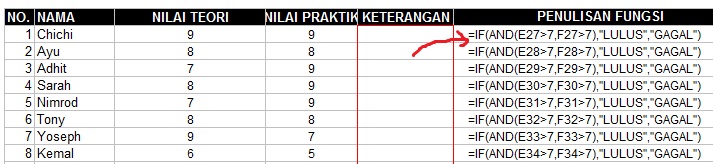
30. Fungsi AND :
Fungsi AND menghasilkan
nilai TRUE jika semua argument yang
di uji bernilai BENAR
dan akan
bernilai FALSE jika semua atau salah
satu argument bernilai SALAH. Penulisan pada gambar ini.
Misal : Peserta
ujian dinyatakan lulus jika nilai ujian teori dan praktik masing-masing harus
di atas 7, jika kurang dari 7 maka dinyatakan gagal.
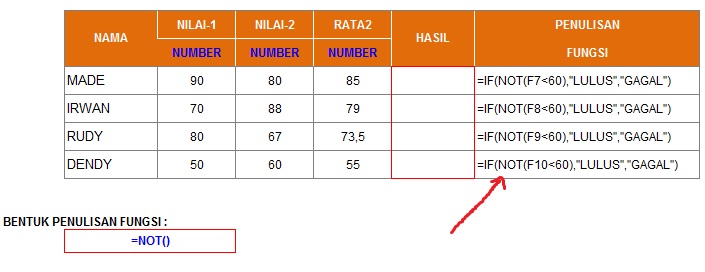
31. Fungsi NOT :
Fungsi not
kebalikan dari fungsi AND, yakni menghasilkan TRUE jika kondisi yang di uji
SALAH dan FALSE jika kondisi yang di uji BENAR
Penulisan :
=NOT(argument)